Đưa app lên App Store: quy trình từ A đến Z cho người mới bắt đầu
Hướng dẫn đưa app lên App Store từng bước: tài khoản Apple Developer, App Store Connect, ký ứng dụng, TestFlight, nhãn quyền riêng tư và xét duyệt.
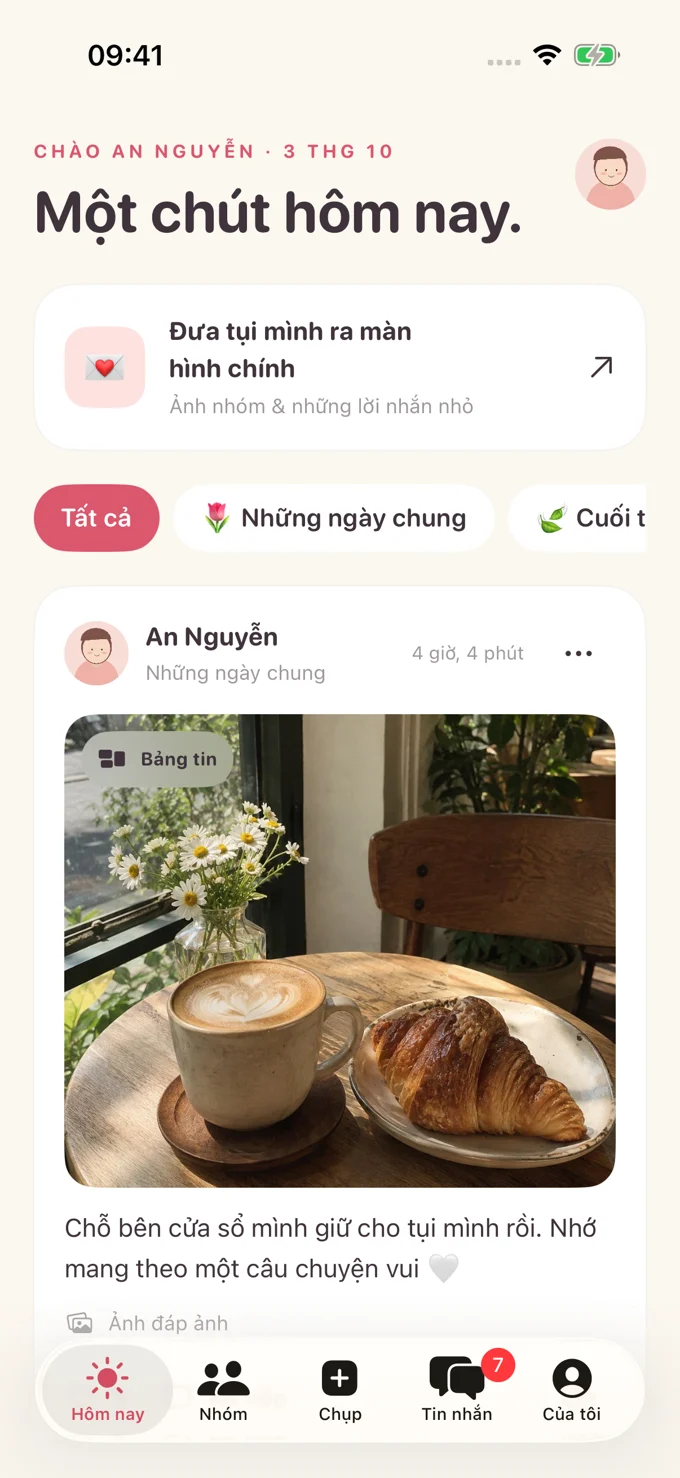
Muốn đưa app lên App Store, bạn cần đi qua một chuỗi bước cố định: đăng ký Apple Developer Program, tạo hồ sơ app trên App Store Connect, ký và tải bản build, thử nghiệm qua TestFlight, chuẩn bị trang sản phẩm rồi gửi xét duyệt. Bài này đi lần lượt từng bước, kèm những lý do hay khiến app bị từ chối. Ở TrioX Studios, tụi mình đã đi hết quy trình này với Little Us, ứng dụng chia sẻ ảnh riêng tư hiện có trên App Store, nên các lưu ý dưới đây đến từ việc làm thật.
Bước 1: Đăng ký Apple Developer Program
Để phát hành app trên App Store, bạn cần là thành viên Apple Developer Program, một chương trình trả phí theo năm. Có hai cách đăng ký:
- Cá nhân: đăng ký bằng Apple ID của bạn. Tên người bán hiển thị trên App Store là tên thật của bạn.
- Tổ chức: tên công ty hiển thị trên App Store. Bạn cần mã D-U-N-S và Apple sẽ xác minh tư cách pháp nhân. Cách này hợp khi làm app cho doanh nghiệp hoặc có nhiều người cùng quản lý.
Apple ID cần bật xác thực hai yếu tố. Mức phí và giấy tờ có thể khác theo quốc gia, hãy kiểm tra trang Apple Developer Program vì quy định có thể thay đổi.
Bước 2: Tạo Bundle ID và hồ sơ app trên App Store Connect
App Store Connect là nơi quản lý trang sản phẩm, giá, bản build, thử nghiệm, xét duyệt và số liệu của app. Trước khi tạo app, bạn cần một Bundle ID, tức mã định danh duy nhất dạng com.tencongty.tenapp, đăng ký trong mục Certificates, Identifiers & Profiles. Mã này không đổi được sau khi phát hành.
Khi tạo app mới, bạn chọn nền tảng, tên app, ngôn ngữ chính, Bundle ID và một mã SKU nội bộ. Tên app phải chưa có ai dùng trên App Store, nên hãy chuẩn bị sẵn phương án thay thế.
Bước 3: Chứng chỉ, provisioning profile và ký ứng dụng
Mọi app trên iPhone đều phải được ký số để iOS biết app đến từ ai và chưa bị sửa đổi. Việc ký cần ba thành phần:
- Chứng chỉ (certificate): chứng minh danh tính nhà phát triển. Bản phát hành dùng chứng chỉ loại Distribution.
- App ID: chính là Bundle ID kèm các khả năng (capabilities) như thông báo đẩy, App Groups, iCloud hay Sign in with Apple.
- Provisioning profile: tệp gắn chứng chỉ với App ID, cho phép app được cài hoặc phân phối.
Với đa số dự án, bật Automatically manage signing trong Xcode là đủ. Nếu app có widget như Little Us, widget là một target riêng với Bundle ID riêng, và thường cần cùng một App Group với app chính để đọc chung dữ liệu.
Sau đó, chọn Product, Archive trong Xcode và dùng Organizer để tải bản build lên App Store Connect.
Bước 4: Thử nghiệm với TestFlight
TestFlight là công cụ chính thức của Apple để gửi bản thử cho người khác cài trước khi phát hành. Có hai nhóm người thử:
- Người thử nội bộ: thành viên trong nhóm App Store Connect của bạn, nhận bản build ngay sau khi xử lý xong.
- Người thử bên ngoài: bất kỳ ai được mời qua email hoặc đường dẫn công khai. Bản build gửi cho nhóm này phải qua một vòng xét duyệt beta.
Hãy thử trên máy thật, khi mạng chậm và khi người dùng từ chối quyền camera hay ảnh, những tình huống dễ bị bỏ sót. Xem thêm tại trang TestFlight.
Bước 5: Trang sản phẩm, ảnh chụp màn hình và nhãn quyền riêng tư
Trang sản phẩm là thứ người dùng thấy trước khi tải. Bạn cần chuẩn bị:
- Tên app, phụ đề, mô tả, từ khóa và văn bản quảng bá.
- Ảnh chụp màn hình theo kích thước Apple yêu cầu cho iPhone, và cho iPad nếu app hỗ trợ iPad. Danh sách kích thước thay đổi theo dòng máy mới, nên hãy kiểm tra trong App Store Connect Help.
- Biểu tượng app và video xem trước (không bắt buộc).
- URL chính sách quyền riêng tư và URL hỗ trợ.
- Bảng câu hỏi phân loại độ tuổi, danh mục, thông tin bản quyền và câu hỏi về mã hóa khi xuất khẩu.
Phần App Privacy, thường gọi là nhãn quyền riêng tư, yêu cầu bạn khai báo app thu thập loại dữ liệu nào, dùng để làm gì, có liên kết với danh tính người dùng không và có dùng để theo dõi không. Phải khai cả dữ liệu do SDK bên thứ ba thu thập. Ví dụ, Little Us có tùy chọn thống kê sử dụng và báo cáo sự cố qua Firebase, cả hai mặc định tắt, và nhãn cần phản ánh đúng điều đó. Cách viết chính sách và khai nhãn được nói kỹ trong bài chính sách quyền riêng tư cho app. Muốn trang sản phẩm dễ được tìm thấy hơn, đọc thêm ASO là gì.
Bước 6: Gửi xét duyệt, phát hành và xử lý khi bị từ chối
Khi đã chọn bản build và điền đủ thông tin, bạn thêm phiên bản vào hàng chờ và gửi xét duyệt. Người duyệt của Apple kiểm tra app theo App Review Guidelines. Nếu app cần đăng nhập, hãy cung cấp tài khoản demo trong mục App Review Information, kèm ghi chú giải thích những tính năng khó tìm.
Khi được duyệt, bạn có thể phát hành ngay, hẹn ngày hoặc tự bấm phát hành. Với bản cập nhật, phát hành theo giai đoạn (phased release) đưa bản mới đến người dùng từ từ, giúp bạn kịp tạm dừng nếu có lỗi.
Các lý do bị từ chối thường gặp
- App lỗi hoặc chưa hoàn chỉnh: văng app, nút không hoạt động, nội dung giữ chỗ, đường dẫn hỏng.
- Thiếu thông tin để duyệt: không có tài khoản demo, tính năng cần phần cứng hay nội dung đặc biệt mà không giải thích.
- Quyền riêng tư: lời giải thích khi xin quyền mơ hồ, xin quyền không cần thiết, nhãn quyền riêng tư không khớp hành vi app, app cho tạo tài khoản nhưng không cho xóa tài khoản ngay trong app.
- Siêu dữ liệu sai lệch: ảnh chụp không phản ánh app thật, mô tả nhắc tới nền tảng khác, từ khóa chứa thương hiệu của người khác.
- Thanh toán: bán nội dung số hoặc mở khóa tính năng mà không theo quy định In-App Purchase. Quy định này đang thay đổi theo từng khu vực, nên hãy đọc kỹ mục thanh toán trong hướng dẫn.
- Chức năng quá ít: app chỉ bọc lại một trang web hoặc gần giống hàng loạt app khác.
Khi bị từ chối, Apple ghi lý do kèm mục hướng dẫn liên quan. Bạn sửa rồi gửi lại, hoặc trả lời để giải thích nếu người duyệt hiểu nhầm. Little Us là app có tài khoản, và chính sách của app mô tả rõ cách người dùng xóa tài khoản cũng như yêu cầu xóa dữ liệu qua email.
Câu hỏi thường gặp
Không có máy Mac có đưa app lên App Store được không?
Xcode chỉ chạy trên macOS, nên cách phổ biến vẫn là dùng máy Mac. Một số dịch vụ build trên đám mây cho phép build từ xa, nhưng bạn vẫn cần tài khoản Apple Developer.
Xét duyệt mất bao lâu?
Thời gian thay đổi theo thời điểm và độ phức tạp của app. Hãy chừa thời gian dự phòng trước ngày ra mắt dự kiến, nhất là ở lần gửi đầu tiên.
Đã có app iOS, có nên làm luôn bản Android?
Tùy người dùng của bạn ở đâu. Quy trình bên Google khác khá nhiều, xem bài đưa app lên Google Play.
Lời kết
Mọi việc sẽ suôn sẻ hơn nếu bạn chuẩn bị đủ từ đầu: tài khoản, Bundle ID, chính sách quyền riêng tư, ảnh chụp và một bản build đã thử kỹ qua TestFlight. Bạn có thể xem Little Us trên App Store như một ví dụ thực tế từ TrioX. Nếu bạn cần một đội làm và phát hành app iOS, TrioX nhận làm app, game, giải pháp AI theo yêu cầu, liên hệ ở trang chủ.