Cách scan tài liệu bằng iPhone với tính năng có sẵn, không cần cài thêm
Hướng dẫn scan tài liệu bằng iPhone qua ứng dụng Ghi chú, Tệp và Văn bản trực tiếp, kèm mẹo chụp rõ nét và cách lưu thành PDF gọn gàng để gửi đi.
Bạn cần gửi gấp bản chụp hợp đồng, phiếu khám hay bài tập cho ai đó nhưng không có máy scan bên cạnh? Chiếc iPhone trong túi đã đủ để làm việc này, và bạn không cần cài thêm ứng dụng nào. Bài này hướng dẫn ba cách quét tài liệu bằng công cụ có sẵn, kèm vài mẹo để bản quét rõ và thẳng như máy scan thật.
Lưu ý nhỏ: tên nút và vị trí menu có thể khác một chút giữa các phiên bản iOS. Nếu không thấy đúng chữ như trong bài, hãy tìm mục có ý nghĩa tương tự ở gần đó.
Cách 1: Quét tài liệu trong ứng dụng Ghi chú
Ứng dụng Ghi chú (Notes) là cách quen thuộc nhất để scan tài liệu bằng iPhone. Các bước chung như sau:
- Mở Ghi chú và tạo một ghi chú mới.
- Chạm vào biểu tượng máy ảnh hoặc biểu tượng đính kèm trên thanh công cụ (tùy phiên bản iOS), rồi chọn Quét tài liệu.
- Đưa camera về phía trang giấy. iPhone thường tự nhận ra khung tài liệu và tự chụp. Nếu muốn tự bấm, bạn có thể chuyển sang chế độ chụp thủ công.
- Kéo các góc để chỉnh khung nếu máy nhận chưa chuẩn, rồi tiếp tục quét trang tiếp theo.
- Khi xong, chọn Lưu. Các trang sẽ nằm gọn trong ghi chú.
Muốn gửi đi dưới dạng PDF, bạn mở bản quét, chạm nút chia sẻ rồi gửi qua tin nhắn, email hoặc lưu vào ứng dụng Tệp. Khi xem lại, bạn cũng có thể đổi bộ lọc màu, xoay hoặc cắt từng trang.
Cách 2: Quét thẳng vào ứng dụng Tệp
Nếu bạn muốn bản scan PDF trên iPhone nằm ngay trong một thư mục cụ thể thay vì trong ghi chú, ứng dụng Tệp (Files) tiện hơn:
- Mở Tệp, vào thư mục bạn muốn lưu (trên iPhone hoặc trên dịch vụ lưu trữ đám mây đã kết nối).
- Chạm vào nút ba chấm ở góc màn hình.
- Chọn Quét tài liệu.
- Quét các trang giống như trong Ghi chú, rồi chọn Lưu.
Bản quét sẽ được lưu thành tệp PDF trong thư mục đang mở. Nên đổi tên tệp ngay sau khi quét, ví dụ "hop-dong-thue-nha-2026", để dễ tìm lại.
Cách 3: Lấy chữ từ ảnh bằng Văn bản trực tiếp
Đôi khi bạn không cần cả trang giấy mà chỉ cần một số điện thoại, một địa chỉ hay một đoạn văn. Tính năng Văn bản trực tiếp (Live Text) cho phép chọn chữ ngay trong ảnh hoặc trong khung camera:
- Trong ứng dụng Ảnh, mở bức ảnh có chữ, chạm và giữ lên dòng chữ, rồi kéo để chọn đoạn cần lấy.
- Trong ứng dụng Camera, hướng máy vào chữ; khi biểu tượng nhận dạng chữ xuất hiện, chạm vào để chọn và sao chép.
Tính năng này chỉ có trên các đời iPhone và phiên bản iOS được hỗ trợ, và khả năng nhận dạng tiếng Việt có dấu cũng phụ thuộc vào phiên bản. Nếu máy chưa nhận được chữ, hãy thử cập nhật iOS hoặc kiểm tra cài đặt ngôn ngữ.
Mẹo để bản quét rõ và thẳng
Một bức ảnh mờ thì phần mềm nào cũng khó cứu. Vài thói quen nhỏ giúp kết quả tốt hơn hẳn:
- Đủ sáng nhưng tránh bóng: ánh sáng tự nhiên gần cửa sổ là dễ nhất. Đừng đứng chắn đèn khiến bóng tay và bóng điện thoại đổ lên trang giấy.
- Đặt giấy trên nền tối: giấy trắng trên mặt bàn tối màu giúp iPhone nhận ra khung tài liệu chính xác hơn so với giấy trắng trên nền trắng.
- Giữ máy song song với trang giấy: cầm iPhone thẳng phía trên tài liệu thay vì chụp nghiêng, chữ sẽ đều và ít bị méo.
- Vuốt phẳng giấy: giấy gấp nếp hay quăn mép tạo vệt bóng. Đè nhẹ các góc bằng vật nặng nếu cần.
- Lau ống kính: ống kính dính vân tay dễ làm ảnh mờ nhòe. Lau nhẹ bằng khăn mềm trước khi quét.
Khi nào nên dùng ứng dụng chuyên dụng?
Công cụ có sẵn rất ổn cho vài trang giấy thỉnh thoảng cần gửi đi. Khi tài liệu nhiều lên, bạn sẽ cần thêm: thư viện có thư mục và nhãn, tìm tài liệu bằng chữ bên trong, ghép hoặc tách PDF, ký nhanh lên một bản sao.
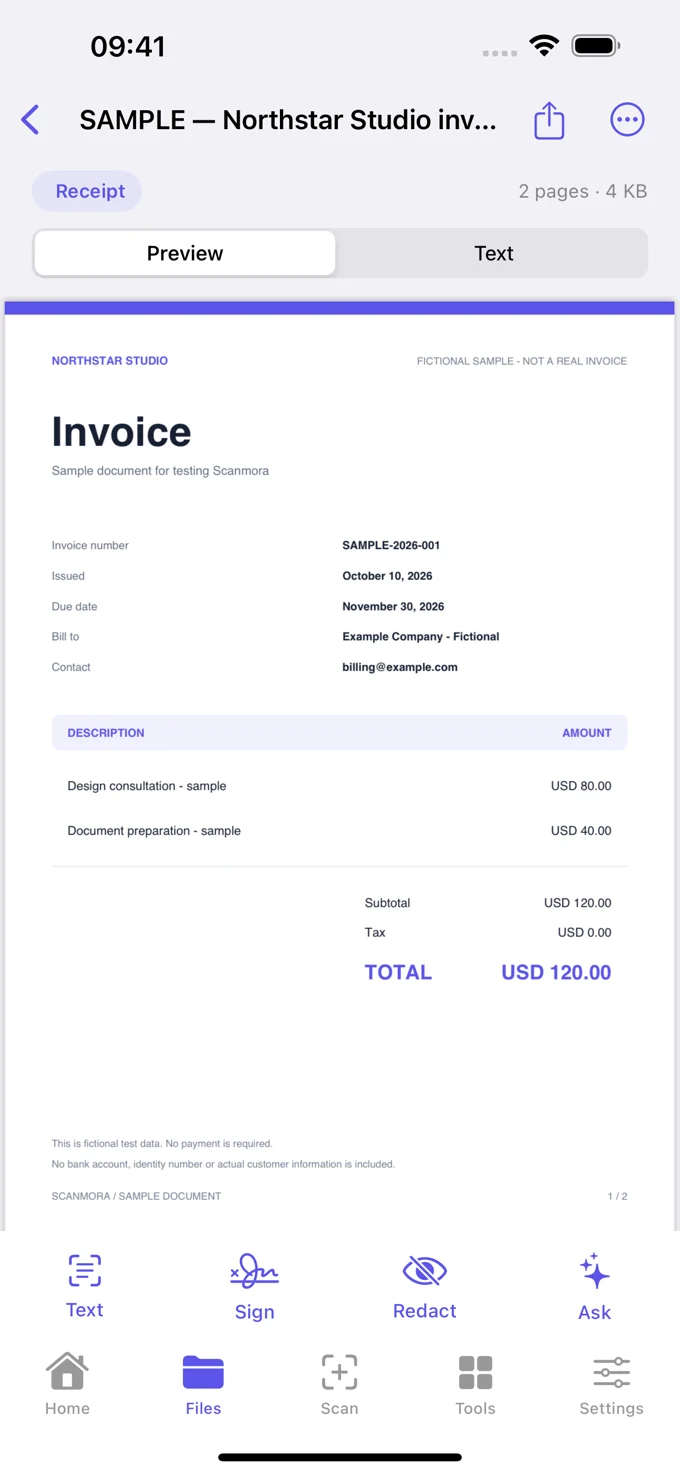
Đó là lý do TrioX đang làm Scanmora, một ứng dụng quét tài liệu cho iPhone và iPad. Scanmora cho phép quét hoặc nhập ảnh và PDF, cắt khung, xoay trang, chỉnh bộ lọc và nhận dạng chữ ngay trên máy để tìm lại nội dung khi cần. Tài liệu được sắp xếp theo thư mục, nhãn và mục yêu thích. Phần công cụ PDF gồm ghép, tách, xoay, nén, xuất JPG hoặc TXT, thêm chữ ký và chú thích vào bản sao.
Scanmora còn có một trợ lý AI chạy ngay trên thiết bị để hỏi đáp và tóm tắt từ nội dung tài liệu, dùng được khi không có mạng và không cần tài khoản. Cũng như mọi công cụ AI, kết quả có thể sai, nên bạn vẫn cần đối chiếu với tài liệu gốc.
Bước tiếp theo
Scanmora đang được hoàn thiện và sắp ra mắt, nên trong lúc chờ, bạn cứ dùng Ghi chú và Tệp như hướng dẫn ở trên. Nếu đang có cả chồng giấy tờ cần số hóa, bài cách sắp xếp giấy tờ gia đình gọn gàng sẽ giúp bạn lên kế hoạch đặt tên và chia thư mục trước khi bắt đầu quét. Muốn biết thêm về những sản phẩm khác của studio, bạn có thể đọc về TrioX.